Ein riesiger Mehrwert von Copilot, den ich nicht mehr missen möchte, ist es, Dokumente direkt in Word bearbeiten zu können, ohne den Umweg über den Chat zu gehen.
Bearbeiten direkt im Dokument aktivieren
Um diese Funktion zu aktivieren, muss zunächst Copilot im entsprechenden Dokument geöffnet werden. Dazu entweder auf den entsprechenden Button im Menüband oder auf den Floatingbutton unten rechts klicken.
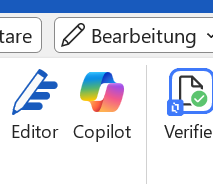

Danach gibt es aktuell wieder zwei Möglichkeiten, das Bearbeiten zu aktivieren, je nachdem, welche Oberfläche Copilot gerade anzeigt:
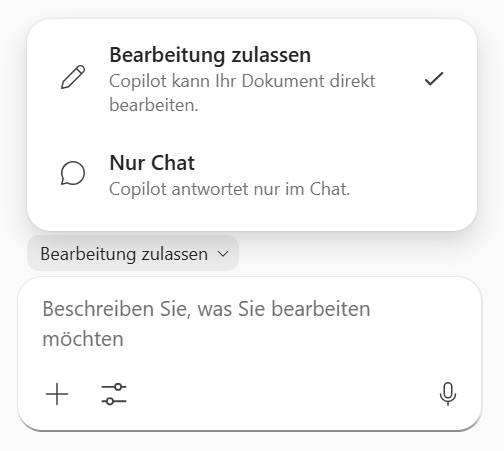
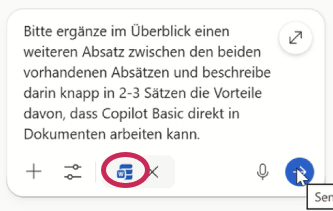
Danach einfach den Prompt in den Chat schreiben und Copilot bei der Arbeit zusehen oder, falls es etwas Komplexeres ist, währenddessen schon am nächsten Abschnitt weiterarbeiten oder kurz etwas anderes erledigen.
Texte und Formatierungen direkt anpassen
Im folgenden Beispiel habe ich Copilot aufgefordert, einen kurzen Absatz zu ergänzen und darin die Vorteile zu beschreiben, dass Copilot Basic direkt in Dokumenten arbeiten kann (zumindest in Umgebungen mit weniger als 2000 Usern).
Das Ergebnis wird hellblau hinterlegt, so dass direkt ersichtlich ist, an welchen Stellen Copilot Änderungen vorgenommen hat.
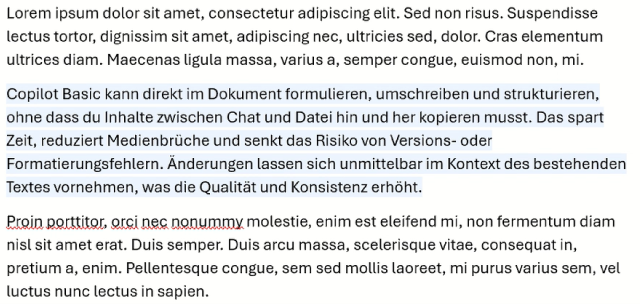
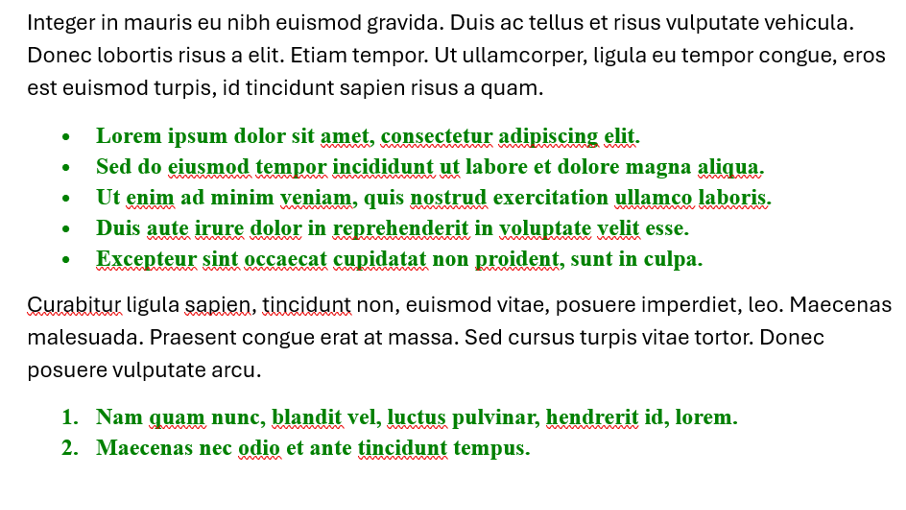
Das funktioniert nicht nur mit Anpassungen am Text selbst, sondern auch mit Formatierungen. Im nächsten Beispiel sollte Copilot alle Aufzählungen und Nummerierungen fett, grün und in Times New Roman formatieren:
Der eigentliche Mehrwert: Arbeiten mit internem Wissen
Den größten Mehrwert bietet dieses Feature allerdings in meinem Arbeitsalltag, wenn ich es mit einer M365-Copilot-Lizenz verwende und Copilot damit die internen Dateien kennt, auf die ich Zugriff habe. Daher muss ich die bestehenden Unterlagen nicht erst zusammensuchen oder separat hochladen.
So hilft mir diese Funktionalität dabei, den richtigen Ton zu treffen und Umfang, Struktur sowie Formulierungen an bestehende Standards anzupassen.
RFPs schneller und konsistenter erstellen
Ein konkretes Beispiel ist das initiale Befüllen eines RFPs. Hiervon liegen schon sehr viele ausgefüllte Dokumente auf unserem SharePoint und ich kann Copilot einfach bitten, einige Kapitel basierend auf den Unterlagen, die er kennt (und die ich nicht separat verlinken muss) und einigen Stichworten oder Verweisen auf Projektunterlagen, auszufüllen, so dass sie unserem üblichen Aufbau und Wording entsprechen. Gerade bei Standard-Kapiteln spart mir das sehr viel Zeit und sorgt gleichzeitig für deutlich konsistentere Ergebnisse. Natürlich gilt auch hier, dass ich mir alles genau durchlese und notwendige Anpassungen vornehme. Der erste Wurf ist aber fast immer richtig gut.
Mein bisher größtes Erfolgserlebnis mit „Edit with Copilot“
Beeindruckt von dieser Möglichkeit war ich vor allem, als ich vor kurzem ein paar unserer Templates beschreiben sollte. Dazu habe ich eine Vorlage bekommen, damit zumindest die Struktur immer gleich ist.
Ich muss zugeben, dass ich mich nicht wirklich darauf gefreut habe, diese Aufgabe anzugehen. Es klang ziemlich langwierig und ich war schon genervt, bevor ich überhaupt angefangen habe 😉
Dann habe ich die Aufgabe kurzerhand als Challenge für Copilot betrachtet und zunächst nur einen passenden Prompt formuliert.
Diesen habe ich basierend auf den Erfahrungen mit dem ersten Template iterativ angepasst und optimiert.
Am Ende war ich mit der gesamten Aufgabe in ungefähr zwei Stunden fertig. Normalerweise hätte ich dafür mindestens einen ganzen Arbeitstag benötigt und das Ergebnis wäre vermutlich weniger konsistent gewesen. Außerdem habe ich dabei definitiv meine Nerven geschont.
Als ich einem Kollegen sofort von meinem Erfolgserlebnis erzählt habe, war er auch sofort begeistert, fragte aber auch vorsichtig, ob er das weitererzählen dürfe.
Ganz klar, das darf und soll weitererzählt werden, denn nur, wenn sichtbar wird, an welchen Stellen uns Copilot konkret im Arbeitsalltag unterstützt, können wir weitere Use Cases finden und die Skepsis gegenüber KI-unterstützten Aufgaben abbauen.
Wie seht ihr das?
Wie geht ihr mit dieser Skepsis von Kolleg:innen oder Kund:innen um?
Was sind eure liebsten Use Cases beim „Edit with Copilot“ in Word?