Der nächste Urlaub kommt bestimmt
Gerade im zweiten Halbjahr gibt es häufiger Abwesenheiten, sei es der Sommerurlaub, die Herbstferien oder ein paar erkältungsbedingte unfreiwillige freie Tage.
Die Situation kennt jeder: Zurück im Büro türmen sich die E-Mails, Chat-Nachrichten und Teams-Benachrichtigungen. Der erste Reflex ist dann, den Laptop wieder zuzuklappen und am liebsten wieder offline zu sein.
Dank Copilot ist es aber viel einfacher wieder auf den aktuellen Stand zu kommen und sich nicht stundenlang mit den diversen Inboxen zu beschäftigen.
Was ist während meiner Abwesenheit passiert?
Zum Start reicht dazu ein einfacher Prompt:
„Erstelle mir eine vollständige Übersicht über alle relevanten Aktivitäten und Informationen seit dem [DATUM] bis jetzt.
Durchsuche alle verfügbaren Quellen, auf die ich Zugriff habe, insbesondere Outlook (E-Mails und Kalender), Teams (Kanäle, Chats, Anrufe, Transkripte und Zusammenfassungen) sowie weitere relevante Microsoft-365-Quellen wie SharePoint, OneDrive, Loop, Planner, To Do und Besprechungsaufzeichnungen.
Berücksichtige gelesene und ungelesene Inhalte sowie gesendete Elemente, Termine, Änderungen und Absagen. Fasse doppelte oder quellenübergreifende Informationen zusammen und nenne die wichtigsten Quellen.
Strukturiere das Ergebnis nach:
Wichtigste Entwicklungen
Dringende und zeitkritische Punkte inkl. Fristen
Offene Aufgaben und Entscheidungen, priorisiert
Wichtige E-Mails und Nachrichten
Besprechungen und Termine inkl. Ergebnissen, Änderungen und nächsten Schritten
Relevante Dokumente, Dateien und sonstige Aktualisierungen
Punkte, bei denen meine Reaktion oder Rückmeldung erforderlich ist
Nenne je Punkt, soweit verfügbar: Datum/Uhrzeit, Quelle, Beteiligte, Thema, Status, Frist und empfohlene nächste Aktion. Verlinke oder zitiere das Ursprungselement, wenn möglich.
Trenne bestätigte Fakten von Vermutungen und kennzeichne fehlenden Zugriff, nicht durchsuchbare Quellen oder unvollständige Informationen. Wenn im Zeitraum keine relevanten Inhalte vorhanden sind, sage das ausdrücklich.“
Das Ergebnis ist eine strukturierte Zusammenfassung, ohne dass ihr euch manuell durch Outlook, Teams und ToDo-Listen manövrieren müsst.
Nach meinem letzten Urlaub hatte ich an erster Stelle eine ganz wichtige Information, die ich sonst womöglich zu spät erkannt hätte:
Prio 1:
In Projekt ABC gibt es eine Eskalation bzgl. THEMA. Dazu findet um 11 Uhr ein Termin mit dem Kunden statt. Bereite dich darauf mit höchster Priorität vor. Informationen dazu findest du HIER, HIER und HIER.
Das war ein großartiges Erfolgserlebnis, weil der Kunde überhaupt nicht erwartet hatte, dass ich im Termin bereits voll im Thema bin und mitdiskutieren kann.
Welche E-Mails erfordern meine Aufmerksamkeit?
Wenn eure Outlook-Inbox aus allen Nähten platzt, helfen euch diese beiden Prompts direkt in Outlook sicher bei der Strukturierung und Priorisierung weiter:
“Analysiere meinen Posteingang seit dem [DATUM] nach folgendem Schema, ohne Änderungen vorzunehmen:
1. Aktion dringend
2. Aktion
3. Warten
4. Info
Bewerte den tatsächlichen Handlungsbedarf aus Inhalt und Kontext. Nenne pro E-Mail Betreff, Absender, Begründung der Einstufung und gegebenenfalls Frist. Führe unsichere Fälle separat auf. Ignoriere irrelevante Newsletter und automatische Benachrichtigungen.
Das Ergebnis prüft ihr kurz und nehmt bei Bedarf Anpassungen vor, bevor ihr den folgenden Prompt nutzt:
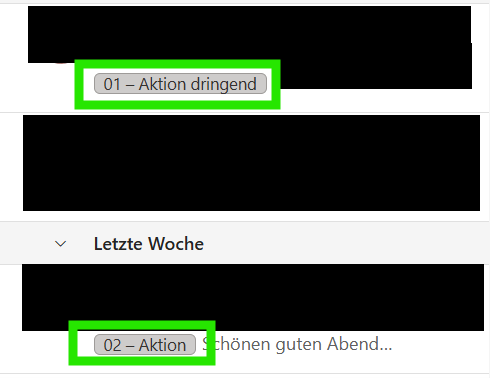
Übernimm die vorgeschlagene Kategorisierung jetzt für die eindeutig zugeordneten E-Mails. Verwende die Outlook-Kategorien „01 – Aktion dringend“, „02 – Aktion“, „03 – Warten“ und „04 – Info“. Verändere keine bereits vorhandenen anderen Kategorien. Lass die als unklar eingestuften E-Mails unverändert.”
Das Ergebnis in Outlook kann dann so aussehen:
Was wurde in Meetings besprochen?
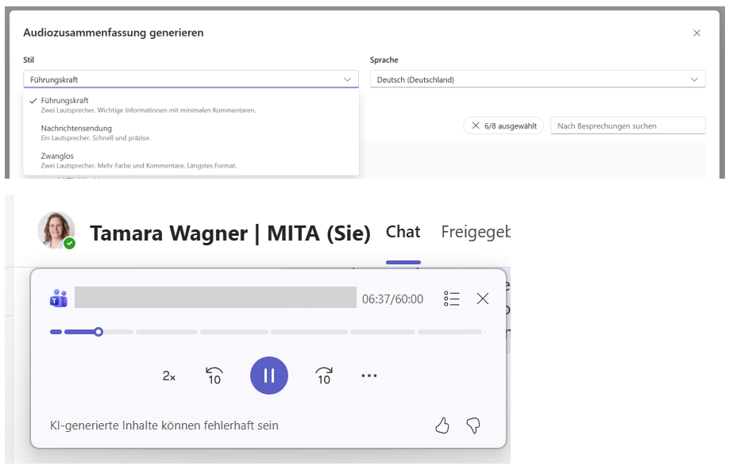
Über die App „Zusammenfassungen der Sitzungen“ in Teams, könnt ihr euch die transkribierten Meetings der letzten 30 Tage anzeigen lassen und jeweils wählen, ob man zum Chat wechseln, eine Zusammenfassung lesen oder hören möchte.
Es ist auch möglich, auf den Tab „Audiozusammenfassungen“ zu wechseln. Dort könnt ihr bis zu 8 Meetings auswählen, den Stil und die Sprache einstellen und euch dann eine Audiozusammenfassung für alle Meetings generieren.
Das Ergebnis ist eine einzelne Audiodatei, die ihr auch in einem eigenen Fenster öffnen und so während des Hörens in Teams weiterarbeiten könnt. Ein für mich wichtiges Feature ist, dass die Sprechgeschwindigkeit einstellbar ist, weil mir persönlich die einfache Geschwindigkeit viel zu langsam ist 😉
Was muss ich jetzt konkret tun?
Nach der ersten Übersicht ist meistens schon klar, welche Themen wichtig sind. Weniger klar ist, wie daraus ein realistischer Plan für den ersten Arbeitstag und die nächsten Tage wird. Dafür könnt ihr den folgenden Prompt im Microsoft 365 Copilot Chat nutzen:
„Erstelle aus der bisherigen Zusammenfassung einen konkreten Wiedereinstiegsplan für heute und die nächsten drei Arbeitstage.
Berücksichtige meine Termine, Fristen, offenen Aufgaben, notwendigen Rückmeldungen und erkennbare Abhängigkeiten.
Strukturiere das Ergebnis nach:
· Muss heute erledigt werden
· Sollte heute begonnen werden
· Kann in den nächsten drei Arbeitstagen erledigt werden
· Kann delegiert, zurückgestellt oder ignoriert werden
Plane keine Aufgaben doppelt ein. Weise auf zeitliche Konflikte und eine möglicherweise unrealistische Arbeitslast hin. Nenne pro Punkt die Quelle, die Priorität, eine vorhandene Frist und den konkreten nächsten Schritt. Trenne bestehende Termine und Fristen von deinen Empfehlungen.“
Damit bekommt ihr keine weitere lange Zusammenfassung, sondern einen konkreten Plan für den Wiedereinstieg. Trotzdem solltet ihr kurz prüfen, ob die Priorisierung zu euren tatsächlichen Verpflichtungen passt und ob alle vorgeschlagenen Fristen wirklich aus den Quellen stammen.
Am besten nutzt ihr den Prompt direkt im selben Chat wie die vorherige Gesamtübersicht (erster Prompt in diesem Artikel), damit Copilot auf den bereits erarbeiteten Kontext zurückgreifen kann.
Auf welche Termine muss ich mich vorbereiten?
Nach einer Abwesenheit wartet meistens schon der nächste volle Kalender. Dabei ist nicht jeder Termin gleich wichtig. Bei einigen reicht es, den aktuellen Stand zu kennen, während bei anderen direkt eine Entscheidung, eine Freigabe oder ein fachlicher Beitrag erwartet wird.
Mit diesem Prompt im Microsoft 365 Copilot Chat könnt ihr die nächsten Termine gezielt prüfen:
„Analysiere meine Termine für heute und die nächsten drei Arbeitstage.
Prüfe für jeden Termin, ob es seit dem [DATUM] relevante E-Mails, Teams-Nachrichten, vorherige Meetings, Aufgaben oder Dokumentänderungen gab.
Erstelle für jeden relevanten Termin eine kurze Vorbereitung mit:
· Ziel und aktuellem Stand
· wichtigen Entwicklungen während meiner Abwesenheit
· bereits getroffenen Entscheidungen
· offenen Fragen und Risiken
· meinen erwartbaren Beiträgen oder Entscheidungen
· empfohlenen Fragen und Gesprächspunkten
· Links zu den relevanten Ursprungselementen
Priorisiere Termine, bei denen ich aktiv beitragen, entscheiden oder etwas vorbereiten muss. Kennzeichne Termine, für die keine ausreichenden Informationen verfügbar sind. Erfinde keine Ziele, Entscheidungen oder Erwartungen.“
So könnt ihr zuerst die Termine vorbereiten, bei denen euer Beitrag wirklich benötigt wird, anstatt den Kalender einfach chronologisch abzuarbeiten.
Austausch
Jetzt seid ihr gut unterstützt und hoffentlich schneller und stressfreier nach einer Abwesenheit wieder einsatzbereit und arbeitsfähig.
Welche Copilot Tricks oder Features helfen euch beim Wiedereinstieg am besten und welchen Tipp probiert ihr als erstes aus?