In den letzten Jahren habe ich um SharePoint immer einen großen Bogen gemacht. Ich habe ihn genutzt, weil dort die Dateien abliegen, die wir in Projekten benötigen. Aber mit Listen, Bibliotheken oder gar eigenen SharePoint-Seiten habe ich mich seit langem nicht mehr beschäftigt.
Das liegt vor allem an einer Aufgabe, die ich 2012 bekommen habe, weil ich mich als letztes weggeduckt habe:
„Tamara, mach mal einen SharePoint für unsere Prozesse, damit die User alle Infos haben und sich auf die Zertifizierung vorbereiten können, die wir bestehen müssen.“
Es hat damals irgendwie geklappt. Wir hatten eine SharePoint-Seite und ich hatte viel zu viel Kaffee getrunken und viel zu wenig Schlaf bekommen. Dass wir die Zertifizierung bekommen haben, lag ganz sicher nicht am SharePoint.
Die Probleme, mit denen ich vor fast 15 Jahren zu kämpfen hatte, habe ich erfolgreich verdrängt.
Mehr noch: An den letzten beiden Wochenenden habe ich mich an eine eigene SharePoint-Seite gewagt, und zwar aus eigenem Antrieb, weil ich das unbedingt ausprobieren wollte.
Einer der größten Vorteile, die es für mich hat, dass ich mich so intensiv mit Copilot beschäftige, ist, dass ich auch ganz viel aus dem übrigen M365-Kosmos mitbekomme. Deshalb war mir klar, dass ich den SharePoint aus dem Jahr 2012 nicht mehr mit dem heutigen vergleichen kann.
Fast 15 Jahre später: Noch ein Versuch
Ich habe also einfach losgelegt und mich wie bei so vielem heutzutage von Copilot unterstützen lassen. Mein Ziel war es, alle möglichen Informationen, die ich auf allen möglichen Kanälen und an allen möglichen Orten zu Copilot hinterlegt und veröffentlicht habe, an einem Ort zu zentralisieren. Ich möchte einen Ort haben, an dem sich alle User informieren können, der leicht zu durchsuchen ist und den ich ohne viel Aufwand aktuell halten kann.
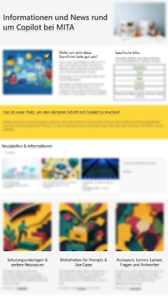
Los ging es also mit einer leeren Kommunikationswebsite. Hier habe ich angefangen, mich mit den unterschiedlichen Webparts auseinanderzusetzen, zu lernen, wie diese funktionieren und wie ich Design und Layout generell anpassen kann.
Als ich mich damit wohl genug fühlte, erstellte ich die ersten Inhalte:
Titel
Infotext und Willkommensnachricht
Liste mit Quick Links
Bereich für Neuigkeiten
Einfach mal anfangen
Weiter ging es damit, dass ich für die unterschiedlichen Apps, also zum Beispiel Excel, PowerPoint, Word und Outlook, eigene Seiten haben wollte, um die Startseite übersichtlich zu halten.
Dazu habe ich Copilot gefragt, wie ich das am besten mache, und keine 2 Minuten später hatte er schon eine leere Seite erstellt, mit der ich weitermachen konnte.
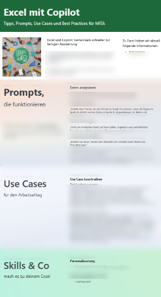
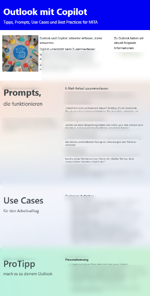
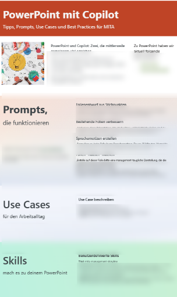
Zunächst habe ich die grobe Struktur eingerichtet:
Titel
Einleitung und Links
Prompts
Use Cases
Etwas App-spezifisches wie z. B. benutzerdefinierte Skills bei PowerPoint
Diese Informationen habe ich in einem ersten Entwurf von Copilot basierend auf den bereits bestehenden Schulungsunterlagen füllen lassen.
Nachdem ich auch mit der Struktur und den ersten Inhalten zufrieden war, hat Copilot die Seite mehrmals kopiert und jeweils für die anderen Apps umbenannt.
Auch diese Seiten habe ich zunächst durch Copilot mit Inhalten füllen lassen. Die durfte er sich natürlich nicht selber ausdenken, sondern sollte die bestehenden Unterlagen als Quelle nutzen.
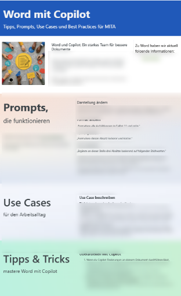
Von einzelnen Seiten zur zentralen Wissenssammlung
Nachdem die Seiten erstellt und mit ersten Inhalten gefüllt waren, wollte ich weitere Informationen separat hinterlegen, um auch diese Seiten übersichtlich zu halten und auf Details zu verlinken. Ich brauchte also eine Möglichkeit, um Schulungsunterlagen und weitere Ressourcen zu hinterlegen, einen Prompt-Katalog, an dem alle mitarbeiten können, und eine Liste aller Use Cases, die ebenfalls von allen bearbeitet werden kann.
Die Liste mit den Use Cases habe ich erst mal außer Acht gelassen, und zwar aus zwei Gründen:
Die Lösung wird der für die Prompts sehr ähneln, so dass ich diese erstmal erstellen und nutzen möchte
Wir haben noch nicht so viele dokumentierte Use Cases und ich muss mir erst noch Gedanken, über die endgültige Struktur machen
Für die Schulungsunterlagen hat Copilot mir eine Dokumentbibliothek erstellt. Bevor er das getan hat, hat er mir im Chat Spalten vorgeschlagen, die ich annehmen oder ablehnen konnte. Im Nachhinein sind natürlich jederzeit Änderungen möglich, aber ich finde es gut, wenn es direkt so passt, wie ich es aktuell haben möchte.
Copilot hat auch direkt die Unterlagen, die ich ihm genannt habe, in diese Bibliothek eingefügt und alle Spalten sinnvoll ausgefüllt. Diese Spalten füllt er auch, wenn ich selber eine neue Datei hinzufüge oder ihn auffordere, eine weitere Datei in die Bibliothek aufzunehmen.
Für den Prompt-Katalog gibt es hingegen keine Dokumentbibliothek, sondern eine Liste. Auch hierfür schlägt Copilot mir die Spalten vor, die ich bestätige oder ablehne. Hier kommt jetzt das, was mir am besten gefallen hat:
„Bitte suche alle Prompts, die irgendwo in diesem SharePoint genannt sind, und trage sie in die Liste ein.“
Das hat funktioniert! Mein Promptkatalog enthielt initial somit alle Prompts, die ich auf den Seiten der verschiedenen Apps genannt hatte, und alle Spalten waren gefüllt. Ich musste nichts mit Copy & Paste eintragen 😊
Mit den Use Cases werde ich es genauso machen. Nach diesen Erfahrungen bin ich ziemlich sicher, dass das ebenfalls so gut funktioniert.
Fazit und Austausch
Auch wenn noch nicht alle Informationen vorhanden sind und ich bestimmt noch das ein oder andere am Design ändern werde, ist meine SharePoint-Seite so fertig, dass ich sie meinen Kolleginnen und Kollegen zeigen und Feedback einholen kann.
Ich bin froh, dass ich mich dieser Herausforderung gestellt habe und ganz andere Erfahrungen als 2012 gemacht habe.
Was sind eure Erfahrungen mit SharePoint und der Zusammenarbeit mit Copilot?