Heute gibt es mal einen etwas anderen Blogartikel. Ich habe in den letzten Wochen festgestellt, wie wichtig geplante Prompts mittlerweile für mich sind. In Gesprächen merke ich allerdings immer wieder, dass diese Möglichkeit noch nicht bei allen angekommen ist.
Dabei ist die Bandbreite so groß. Ich habe Prompts, die täglich laufen, wöchentlich oder monatlich. Manche helfen mir persönlich weiter, manche sind witzig, manche informativ und manche haben einen konkreten Bezug zu meiner Arbeit.
Deshalb geht es heute darum, wie man geplante Prompts einrichtet und welches meine liebsten Beispiele sind.
So richtet ihr geplante Prompts ein
Das Einrichten geplanter Prompts ist ganz einfach. Ihr nutzt den Copilot Chat und tragt dort ganz normal euren Prompt ein.
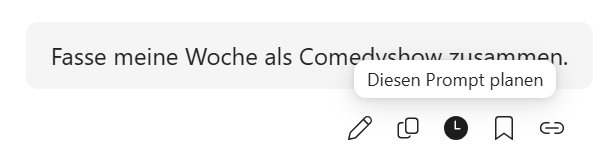
Um diesen als wiederkehrenden Prompt zu speichern, müsst ihr warten, bis Copilot mit der Antwort fertig ist, anschließend zum Prompt zurückscrollen und dort die kleine Uhr auswählen:
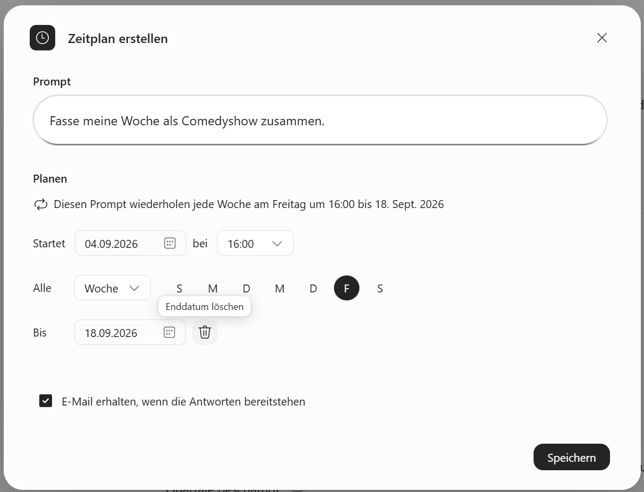
Es öffnet sich ein neues Fenster, in dem ihr Einstellungen zum Zeitplan vornehmen könnt und auswählt, ob ihr eine E-Mail-Benachrichtigung haben möchtet, wenn der Prompt durchgeführt wurde. Ihr könnt ein Enddatum eingeben oder das Datum löschen.
Ihr findet die geplanten Prompts an zwei Stellen:
1. In den Aufgaben:
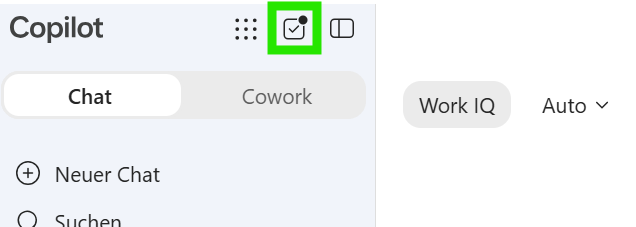
Hier erkennt ihr wiederkehrende Prompts, an diesem Kreislauf-Symbol:

2. Oben rechts in der Copilot App unter den drei Punkten:
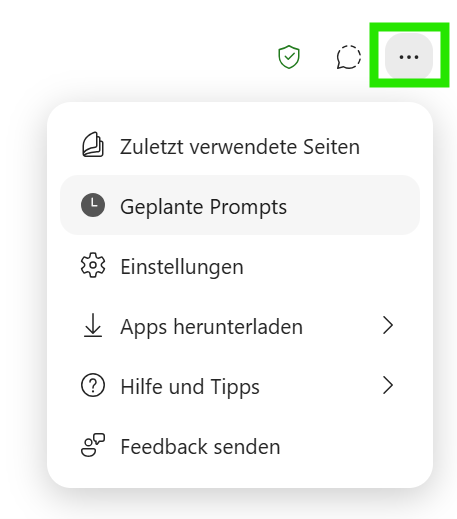
Dort könnt ihr eure geplanten Prompts jeweils verwalten und den Zeitplan anpassen.
Wenn ihr über die zweite Möglichkeit mit den drei Punkten geht, könnt ihr dort sogar direkt neue Prompts planen ohne den Umweg über den Chat zu gehen:

Meine liebsten geplanten Prompts
Hier ein paar meiner liebsten und hilfreichsten geplanten Prompts. Das ist eine total subjektive Liste, aber vielleicht bekommt ihr ja die eine oder andere Anregung, was man so alles planen kann.
Täglich neue Spanisch-Vokabeln
Als digitale Nomadin in Südamerika möchte ich mein Spanisch verbessern und dazu gehört es, dass ich Vokabeln lerne. Deshalb bekomme ich täglich 5 Wörter genannt, die im lateinamerikanischen Spanisch relevant sind und meinem aktuellen Niveau entsprechen. Bei unregelmäßigen Verben bekomme ich die Konjugation angezeigt und bei Substantiven Geschlecht und Plural. Außerdem habe ich im Prompt hinterlegt, dass ich jeden Tag neue Vokabeln gezeigt bekommen möchte.
Eine Ausgabe für ein Substantiv sieht zum Beispiel so aus:
la capacitación
· Bedeutung: Schulung, Weiterbildung
· Artikel + Plural: la capacitación, las capacitaciones
· Nutzung: universell, besonders häufig in Lateinamerika
Beispielsatz:
La empresa ofrece capacitaciones para todos los empleados.
Deutsch:
Das Unternehmen bietet Schulungen für alle Mitarbeitenden an.
Wöchentliche Updates zu Copilot und M365
Ich finde es herausfordernd, bei der Anzahl und Geschwindigkeit der Änderungen auf dem Laufenden zu bleiben, was Copilot und M365 allgemein angeht. Deshalb bekomme ich als eine Quelle jeden Sonntagmittag eine Übersicht von Copilot erstellt. Dabei ist mir wichtig, dass vorrangig offizielle Microsoft-Quellen genutzt und Referenzen genannt werden.
Eine Ausgabe für ein einzelnes Update sieht zum Beispiel so aus:
Titel des Updates / der Neuerung:
Release Notes for Microsoft 365 Copilot – Use Python when Editing with Copilot in Excel [learn.microsoft.com]
· Kurzbeschreibung: Microsoft dokumentiert, dass „Edit with Copilot“ in Excel nun Python-Code ausführen kann, um erweiterte Analysen, Automatisierung und Datentransformationen direkt in der Arbeitsmappe durchzuführen.
· Veröffentlichungs- oder Aktualisierungsdatum laut Quelle: 25.08.2026
Monatlicher Blick auf meine eigene Copilot-Nutzung
Mich interessiert auch, wie ich mich als Anwenderin von Copilot weiterentwickle. Das ist zwar nur eine Spielerei, trotzdem lasse ich mir jeden Monat eine entsprechende Auswertung und Einschätzung erstellen.
Die Zusammenfassung am Ende der Auswertung sieht dann zum Beispiel so aus:
Gesamteinstufung
Reifegrad
Tool-Nutzung: 4,5/5
Nutzungstiefe: 5/5
Prompt-Reife: 5/5
Agent-Reife: 3,5-4/5
Workflow-Reife: 5/5
Enablement-Reife: 4,5/5
Meta-Reife: 5/5
Rolle
Advanced Enterprise AI User
mit klaren Merkmalen einesAI Orchestrators / System-Steuerers
Der größte Unterschied zum Durchschnitt ist nicht dein KI-Wissen.
Der größte Unterschied ist, dass du KI nicht primär als Werkzeug betrachtest, sondern als Bestandteil eines kontrollierten Arbeits- und Entscheidungssystems.
Projektstatus ohne langes Zusammensuchen
Richtig fachlich geht es natürlich auch 😉 Ich lasse mir gerne für meine Projekte eine wöchentliche Zusammenfassung geben. Dabei betrachtet Copilot alle relevanten Quellen von Outlook über Teams bis zu OneNote und fasst mir den Status mit folgenden Unterpunkten zusammen:
- Status
- Offene Punkte und Risiken
- Nächste Schritte
Da ich allerdings sehr oft im Tenant des Kunden unterwegs bin, ist das kein Use Case, den ich ständig nutze. Aber gerade nach Urlaub oder sonstiger Abwesenheit kann Copilot mich so ganz schnell wieder auf Stand bringen. Das dann allerdings nicht mit einem geplanten Prompt.
Die Arbeitswoche als Comedyshow
Meinen absoluten Lieblingsprompt habe ich oben schon gezeigt. Ich lasse mir meine Arbeitswoche jeden Freitagnachmittag als Comedyshow zusammenfassen. Da ich alle Kolleginnen und Kollegen ermuntere, sich diesen Prompt ebenfalls einzurichten, finden wöchentlich mehrere Highlights daraus den Weg in unsere Copilot-Community bei Viva Engage oder landen sogar in der WhatsApp-Gruppe. So lässt es sich gemeinsam lachend ins Wochenende starten.
Unser wöchentliches Teammeeting wird dann zum Beispiel so zusammengefasst:
Kurz gesagt: In 30 Minuten wurde beschlossen, was normalerweise drei Abteilungen und zwei Quartale beschäftigt.
Schön finde ich auch, wie Copilot sich gerne selbst in den Vordergrund drängelt und sich auf die Schippe nimmt:
Der eigentliche Plot Twist:
Du hast inzwischen so viele Copilot-Themen, dass Copilot vermutlich selbst einen Copilot braucht, um den Überblick zu behalten.
Welche Routinen habt ihr schon geplant?
Mich interessiert, welche Prompts ihr geplant habt und ob ihr den Fokus auf Fachlichkeit legt oder auch Humor dabei sein darf?