In Gesprächen höre ich ganz oft Sätze wie
Copilot antwortet nicht so, wie ich das möchte.
Copilot klingt bei Textentwürfen überhaupt nicht nach mir.
Copilot stimmt mir immer zu, obwohl ich gerne wissen möchte, ob eine Idee funktionieren könnte.
Meine Antwort ist immer sehr ähnlich: Habt ihr Copilot denn überhaupt gesagt, wie ihr mit ihm arbeiten möchtet, worauf ihr bei der Kommunikation Wert legt und wie ihr Ergebnisse haben möchtet?
Dann blicke ich meist in große Augen 👀
Copilot kann viel. Eure Gedanken lesen gehört nicht dazu.
Eine der wichtigsten und nützlichsten Möglichkeiten ist vielen Usern unbekannt oder wird nicht so genutzt, dass wirklich Mehrwert entsteht.
Es geht um die Personalisierung.
Einiges kann natürlich bereits über den Prompt abgefangen werden, wie zum Beispiel dieser Zusatz: „Analysiere diese Idee bitte kritisch aus Sicht [Rolle einfügen].“
Wenn ich aber immer eine kritische Einschätzung haben möchte, ist es mühsam und umständlich, diesen Satz jedes Mal zu ergänzen. Dazu eignet sich die Personalisierung viel besser, weil Copilot bei allen Antworten darauf zugreift und entsprechend reagiert.
Personalisierungen lassen sich zum jetzigen Zeitpunkt an drei Stellen in Copilot einstellen:
Allgemeingültige Personalisierungen in der Microsoft 365 Copilot App
Personalisierungen zum Entwerfen von E-Mail in Outlook
Personalisierungen zur Arbeit in Excel
Einmal richtig einstellen. Hundertmal Nachbessern sparen.
Los geht’s mit den allgemeingültigen Personalisierungen.
Dafür müsst ihr in der Copilot-App oben rechts die drei Punkte (…) ansteuern, anschließend „Einstellungen“ wählen, weiter zu „Personalisierung“ und schließlich zu „Benutzerdefinierte Anweisungen“ navigieren. Hier könnt ihr jetzt „Anweisungen bearbeiten“ wählen. Wichtig ist, dass der Schalter aktiviert ist, sonst greifen die hinterlegten Anweisungen nicht.
Um einen ersten Entwurf für die Personalisierung zu erhalten, fragt einfach Copilot 😊
Das muss kein vollständiger, alles umfassender Text sein. Am Anfang reicht es völlig aus, dass ihr überhaupt eure Präferenzen hinterlegt.
Ein einfacher Prompt könnte lauten:
Ich möchte eine Personalisierung in der Copilot-App hinterlegen. Bitte stelle mir ein paar gezielte Fragen, um einen Entwurf zu erstellen. Formuliere den Text so, dass ich ihn direkt in die benutzerdefinierten Anweisungen kopieren kann.
Den Textentwurf solltet ihr euch durchlesen und gegebenenfalls anpassen, bevor ihr ihn übernehmt.
Ab sofort greifen diese Anweisungen und die Zusammenarbeit wird merklich besser.
Trotzdem solltet ihr diesen Text regelmäßig überarbeiten. Erst im Laufe der Zeit zeigt sich, was euch besonders wichtig ist. Vielleicht kommen ja auch neue Aufgaben dazu, die andere Anweisungen erforderlich machen.
Dazu arbeitet ihr am besten wieder mit Copilot zusammen und nutzt zum Beispiel diesen Prompt:
Nutze unsere bisherigen Chats, meine gespeicherte Personalisierung und meine Erinnerungen, um meinen Kommunikations-, Arbeits- und Denkstil zu analysieren. Stelle mir anschließend nacheinander 14-17 gezielte Fragen, die helfen, meine Personalisierung weiter zu schärfen und eine optimierte Version für die künftige Zusammenarbeit zu erstellen.
Nachdem ich alle Fragen beantwortet habe, sag mir bitte, ob es für dich Überraschungen gab.
Erstelle erst im Anschluss, nachdem die Überraschungen geklärt sind, einen neuen Vorschlag für die Personalisierung. Dieser Entwurf muss so formuliert sein, dass ich ihn mit Copy&Paste übernehmen kann.
Hinweise:
Ihr könnt euch die Fragen natürlich auch direkt alle gleichzeitig stellen lassen. Für mich persönlich ist es jedoch einfacher und übersichtlicher, immer nur jeweils eine Frage zu beantworten.
Die Anzahl der Fragen kann auch durch euch angepasst oder ganz Copilot überlassen werden. Bei mir hat sich diese Anzahl an Fragen bewährt, weil ich damit mittlerweile sehr viel abdecken kann, ohne dass es zu viele sehr ähnliche Fragen gibt.
Für mich hat sich gezeigt, dass es hilfreich ist, wenn ich Copilot noch nach Antworten frage, die aus seiner Sicht überraschend waren. Dabei hat sich schon mehrfach herausgestellt, dass ich Fragen anders interpretiert habe, als sie gemeint waren, und es nach der Klärung zu einem deutlich sinnvolleren Entwurf gekommen ist.
Fragen können zum Beispiel so aussehen:
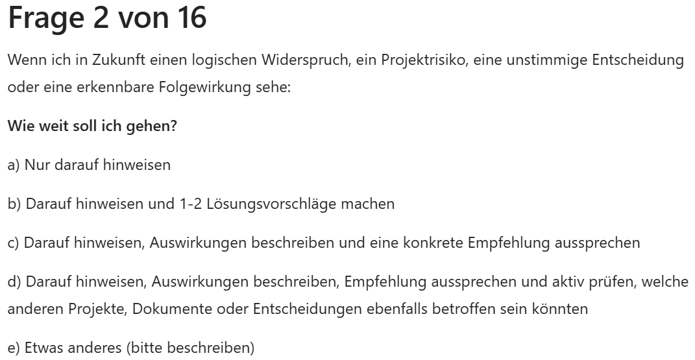
Eure E-Mails sollen nach euch klingen, nicht nach Textbaustein 47b.
Weiter geht es mit der Personalisierung in Outlook. Gerade beim Schreiben von E-Mails kommt es auf den richtigen Ton an. Oft muss auch zwischen internen und externen Empfänger:innen unterschieden werden.
Um einen guten Text für eine Personalisierung zu erstellen, nutzt am besten auch hier wieder Copilot:
Copilot in Outlook öffnen (Web-App oder neues Outlook)
Prompt eingeben: „Bitte analysiere alle E-Mails in meinem Postausgang seit <Datum oder Zeitraum> und analysiere meinen Stil.“
Nach der Analyse Prompt eingeben: „Bitte abstrahiere meinen Stil als explizite „E-Mail-Stilrichtlinie“ für Copilot oder Prompt-Vorlagen.“
Mit dieser Stilrichtlinie Outlook personalisieren: Outlook --> Datei --> Einstellungen --> Copilot --> Entwurfsanweisungen
Das Ergebnis ist, dass Copilot so personalisiert ist, dass euer E-Mail-Stil besser getroffen wird und weniger Nacharbeit erforderlich ist.
Nichtsdestotrotz gilt auch hier, dass ihr E-Mails nicht ungeprüft versenden solltet. Lest euch alles, was Copilot erstellt, durch, behandelt es als Entwurf und finalisiert den Text selbst.
ProTipp (gilt nicht nur für E-Mails, sondern für alle Texte):
Wenn ihr einen Textentwurf von Copilot final überarbeitet habt, gebt ihm diesen Text, damit er beim nächsten Mal besser wird, ohne dass jedes Mal die Personalisierung angepasst werden muss. Erinnerungen speichert er nämlich auch und berücksichtigt diese bei der nächsten Optimierung der Personalisierung.
Dieser Schritt wird selbst von den Usern mit guter und aktueller Personalisierung oft vergessen.
Excel bleibt Excel. Eure Spielregeln kann Copilot trotzdem lernen.
Jetzt geht es noch um Excel. Dort könnt ihr ebenfalls Personalisierungen hinterlegen und so die Zusammenarbeit mit Copilot verbessern.
Nutzt diesen oder einen ähnlichen Prompt, um eure Personalisierung für Excel im Copilot-Chat zu erstellen. Öffnet anschließend Copilot in Excel, nutzt oben rechts die drei Punkte, wählt „Personalisierung” und kopiert eure Anweisungen dort hinein. Speichern, fertig.
Ich möchte Copilot in Excel personalisieren.
Hilf mir dabei, 12 bis 18 Personalisierungen zu definieren, die zu meiner tatsächlichen Arbeitsweise passen.
Gehe dabei in folgenden Schritten vor:
1. Stelle mir zunächst nacheinander 14 bis 17 gezielte Fragen zu:
- meiner Rolle
- meinen häufigsten Excel-Anwendungsfällen
- meinem Analyseverhalten
- meinem bevorzugten Kommunikationsstil
- meinem Umgang mit Daten, Formeln und Visualisierungen
- meinem gewünschten Detailgrad
- typischen Problemen oder Frustrationen bei der Arbeit mit Excel
2. Analysiere anschließend meine Antworten und frage bei überraschenden Antworten nach.
3. Leite daraus konkrete Personalisierungen für Copilot in Excel ab.
4. Gruppiere die Personalisierungen in:
- Analyse
- Tabellen und Datenstruktur
- Formeln
- Diagramme und Visualisierung
- Kommunikation und Arbeitsweise
5. Bewerte jede Personalisierung nach:
- hoher Nutzen
- mittlerer Nutzen
- geringer Nutzen
6. Empfiehl mir eine finale Liste von 12 bis 18 Personalisierungen für Copilot in Excel.
Wichtig:
- Keine generischen Best Practices ohne Bezug zu meinen Antworten.
- Hinterfrage meine Arbeitsweise kritisch.
- Weise auf mögliche Zielkonflikte zwischen Personalisierungen hin.
- Die Formulierungen müssen direkt als Copilot-Personalisierung verwendbar sein.
Jetzt seid ihr auch in Excel bestens gewappnet, um mit Copilot zusammenzuarbeiten, ohne dass ihr jedes Mal wieder darauf hinweisen müsst, dass Copilot keine Zellen verbinden soll, falls ihr das nicht wollt.
Eure Arbeitsweise ist Maßarbeit. Copilot sollte es auch sein.
Es heißt nicht umsonst „Benutzerdefinierte Anweisungen“ und „Personalisierung“. Es geht wirklich um eure ganz persönlichen Vorlieben, Präferenzen und Arbeitsweisen. Ich habe deshalb bewusst darauf verzichtet, Beispiele aus meinen Texten zu nennen. Diese würden euch nichts nutzen oder ihr müsstet sie ohnehin auf euch anpassen. Nutzt lieber die Prompts, damit Copilot maßgeschneiderte Anweisungen für euch formuliert.
Nicht vergessen: Aktualisiert eure Personalisierungen regelmäßig. Nur so könnt ihr sicher sein, dass es EUER Copilot ist und nicht ein Copilot.
Passt Copilot schon zu euch?
Was sind eure Erfahrungen mit Personalisierungen? Aktualisiert ihr diese auch regelmäßig?