Erst mal verstehen, worum es überhaupt geht
Es gibt diese Themen, die man ständig irgendwo sieht, abspeichert und sich vornimmt, sich später einmal genauer anzuschauen.
Bei mir waren das die benutzerdefinierten Skills in PowerPoint.
Immer wieder tauchten Beiträge dazu in meinem Feed auf, die sich sehr interessant und nützlich lasen. Ich sammelte diese Beiträge für irgendwann später.
Am Sonntag war dann dieses berühmte „irgendwann später“.
Also habe ich mir zunächst einen Überblick verschafft. Bevor ich irgendetwas gebaut habe, wollte ich erst einmal verstehen, wie das Ganze überhaupt funktioniert. Ich investiere lieber zehn Minuten in Recherche als später eine Stunde in Fehlersuche.
Die Grundidee ist ziemlich simpel:
Benutzerdefinierte Skills erweitern Copilot um eigene Anweisungen, Regeln, Standards und Vorgehensweisen. Statt jedes Mal denselben Prompt neu zu schreiben, kann man diese Logik dauerhaft hinterlegen und bei Bedarf wiederverwenden.
Je mehr Präsentationen nach ähnlichen Mustern entstehen, desto interessanter wird dieser Ansatz.
Welche Skills wären für mich überhaupt sinnvoll?
Die zweite Frage war, ob benutzerdefinierte Skills überhaupt relevant für mich sind.
Nur weil man etwas kann, heißt das noch lange nicht, dass man es auch braucht.
Also habe ich Copilot gefragt, welche Skills in meinem Arbeitsalltag tatsächlich sinnvoll sein könnten.
Die Liste reichte von Qualitätsprüfungen für Präsentationen über Management-Storylines bis hin zu typischen Projekt- und Workshop-Unterlagen.
Während ich darüber nachgedacht habe, wurde mir klar, dass ich viele Dinge längst nach festen Regeln erledige. Ich hatte diese Regeln bisher nur nie aufgeschrieben.
Genau daraus lässt sich ein Skill bauen.
Der erste Testkandidat: Management-Storyline
Für meinen ersten Praxistest wollte ich etwas auswählen, das ich tatsächlich regelmäßig brauche.
Deshalb habe ich mich für einen Skill entschieden, der Präsentationen automatisch auf eine konsistente Management-Storyline ausrichtet.
Die Idee:
klare Struktur
nachvollziehbarer roter Faden
einheitliche Argumentationslogik
konsistente Darstellung von Empfehlungen und Entscheidungen
Anders formuliert:
Das, was man normalerweise kurz vor einem Steering Committee noch hektisch manuell überarbeitet.
So werden Skills in PowerPoint eingebunden
PowerPoint bringt die notwendige Unterstützung bereits mit.
Über das Copilot-Menü in der PowerPoint Web App lassen sich benutzerdefinierte Skills aktivieren und verwalten.
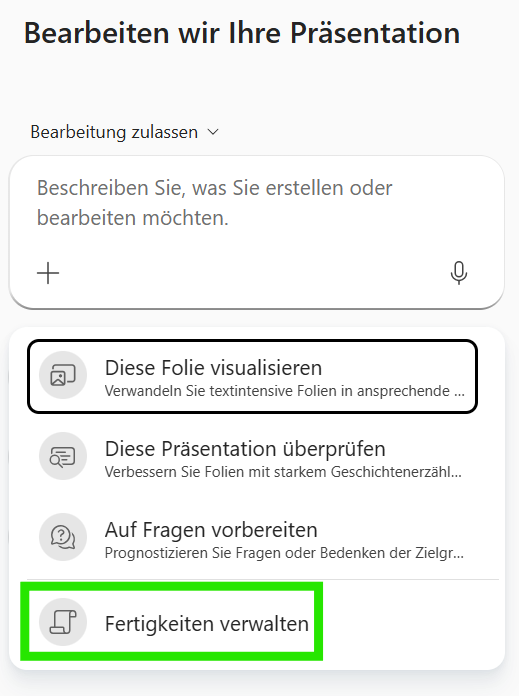
Einstieg über das Skills-Menü

Fertigkeiten verwalten
Kleine Randnotiz:
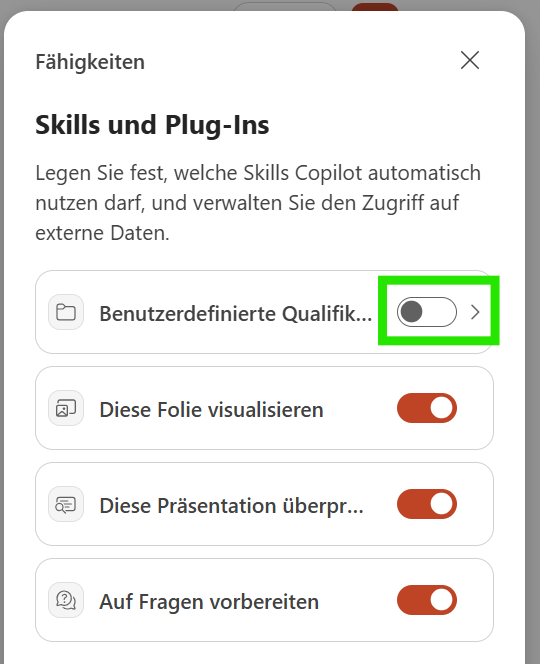
Je nach Stelle im Produkt spricht Microsoft von Skills, Fertigkeiten, Fähigkeiten oder Qualifikationen.
Falls ihr kurz verwirrt seid: Das ging mir auch so 😉
Gemeint ist überall dasselbe.
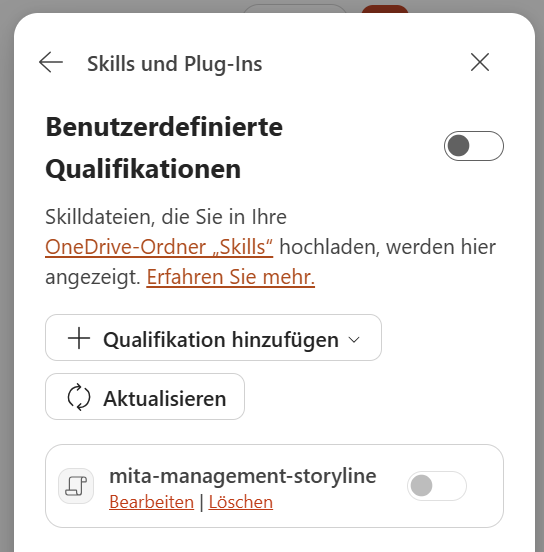
Benutzerdefinierte Qualifikationen aktivieren
Einen eigenen Skill erstellen
Ein Skill besteht aus einer Datei mit dem Namen SKILL.md.
Diese Datei enthält zunächst einen Namen und eine Beschreibung. Danach folgen die eigentlichen Anweisungen für Copilot.
Der Block zwischen den drei Bindestrichen enthält Metadaten zum Skill. Erst danach beginnt der eigentliche Inhalt.
Der grundsätzliche Aufbau sieht so aus:
---
name: Name des Skills
description: Kurzbeschreibung des Skills
---
Hier folgen die eigentlichen Anweisungen. Egal, ob bei der Personalisierung von Copilot, bei Agenten oder jetzt eben bei Skills: Die Anweisungen sind immer das Herzstück, in das die meiste Arbeit investiert werden sollte, um die gewünschten Ergebnisse zu erhalten.
Bei meinem ersten Skill geht das so los:
---
name: mita-management-storyline
description: Erstellt und optimiert managementtaugliche Storylines für MITA-Präsentationen. Nutze diesen Skill für Entscheidungsvorlagen, Steering-Unterlagen, Projektstatus, RFP-Ergebnisse, Sourcing-Entscheidungen, Risiken, Handlungsoptionen und Empfehlungen.
---
# MITA Management Storyline
## 1. Zweck
Überführe umfangreiche oder ungeordnete Inhalte in eine klare, präzise und nachvollziehbare Management-Storyline.
Die Präsentation soll:
- die relevante Ausgangslage verständlich machen,
- die zentrale Fragestellung klar benennen,
- wesentliche Erkenntnisse priorisieren,
- Optionen und Auswirkungen nachvollziehbar darstellen,
- eine begründete Empfehlung formulieren,
- Entscheidungen und nächste Schritte ermöglichen.
Der Skill verbessert Struktur, Argumentationslogik und Inhalt. Er erfindet keine Informationen und ersetzt keine fachliche Entscheidung.
## 2. Einsatzbereiche
…
Den ersten Entwurf habe ich übrigens nicht selbst geschrieben. Warum auch? Wenn ich einen Skill für Copilot entwickle, darf Copilot ruhig beim ersten Entwurf helfen.
Ich habe Copilot also beschrieben, was der Skill tun soll, und mir die SKILL.md-Datei erzeugen lassen. Danach habe ich den Inhalt angepasst, geschärft und auf meine Anforderungen zugeschnitten.
Anschließend wurde die Datei gespeichert und im vorgesehenen Skills-Ordner in OneDrive abgelegt.
Der Praxistest
Jetzt brauchte ich eine Präsentation, um den neuen Skill zu testen.
Also habe ich Copilot gebeten, eine Präsentation zur wichtigsten Managemententscheidung des Jahres zu erstellen:
Wo soll der Sommerurlaub stattfinden?
Objektiv betrachtet vielleicht kein klassisches Steering-Committee-Thema, für einen Test aber vollkommen ausreichend.
Wichtig war nur, dass die Präsentation zunächst ohne aktivierten Skill erstellt wurde, damit ich den Skill danach zur Überarbeitung testen konnte. Ansonsten hätte PowerPoint den Skill schon bei der Erstellung heranziehen können. Diesen Test wollte ich aber auf später verschieben, weil ich ganz oft mit Präsentationsentwürfen zu tun habe, die angepasst werden müssen.
Erst danach habe ich den Skill aktiviert und folgenden Prompt genutzt:
@mita-management-storyline
Analysiere diese Präsentation und optimiere die Storyline für ein Steering Committee.
Copilot verwendet den Skill
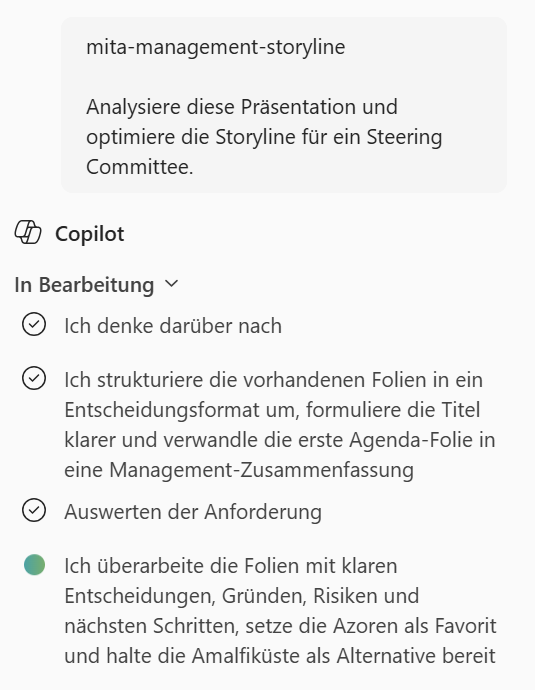
Schon während der Verarbeitung war sichtbar, dass Copilot den aktivierten Skill tatsächlich verwendete.
Anschließend wurden die vorgenommenen Änderungen erläutert und direkt in den Folien umgesetzt.
Zusammenfassung der Überarbeitung
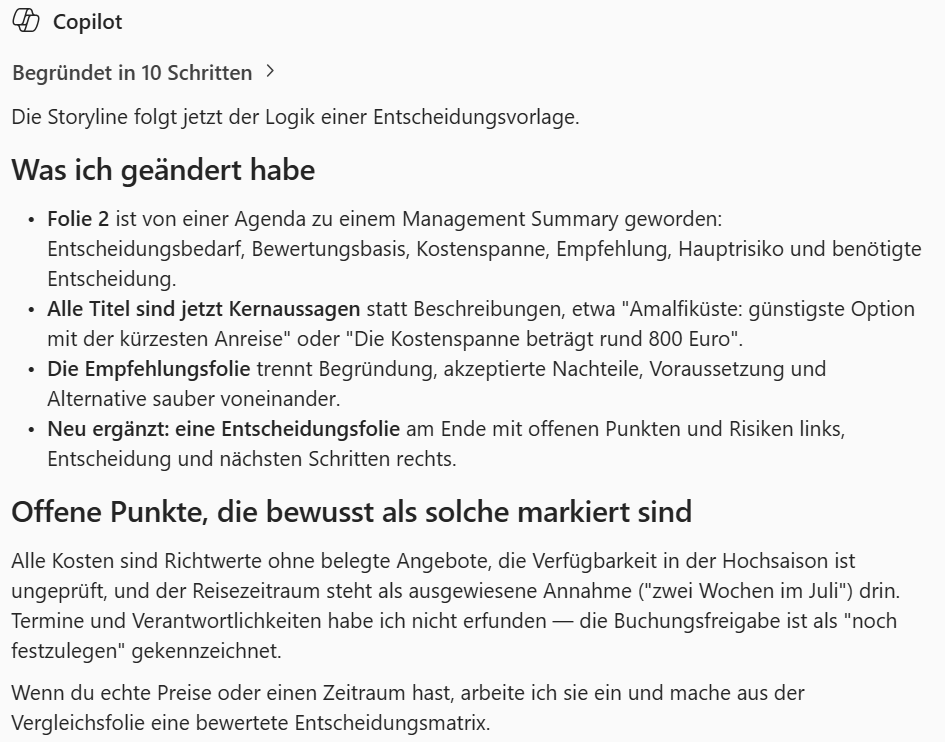
Das Ergebnis war für den ersten Test richtig gut: Die Argumentationsreihenfolge wurde tatsächlich umgebaut und Empfehlungen wurden konsistenter dargestellt.
Natürlich werden im Laufe der Nutzung die Anweisungen noch verbessert werden, produktiv nutzbar ist der Skill jedoch ab sofort.
Was ich daraus mitnehme
Der eigentliche Mehrwert ist für mich die Standardisierung.
Wenn bestimmte Arten von Präsentationen immer einer ähnlichen Struktur folgen sollen, dann muss diese Logik nicht jedes Mal neu erklärt werden.
Sie wird einmal sauber definiert und danach wiederverwendet.
Gerade für Präsentationen mit wiederkehrenden Anforderungen kann das sehr hilfreich sein.
Außerdem hat der Test noch etwas anderes gezeigt:
Die größte Herausforderung besteht nicht darin, Skills zu erstellen, sondern darin zu erkennen, welche eigenen Arbeitsweisen eigentlich bereits standardisiert genug sind, um daraus einen Skill zu machen.
Fazit und Austausch
Mein erster Test mit benutzerdefinierten Skills in PowerPoint war unkompliziert und erfolgreich.
Vom Überblick über das Thema, über die Ideensammlung mit Copilot bis hin zur Erstellung und zum Test des ersten Skills hat alles funktioniert.
Bevor ich jetzt weitere Skills baue, schaue ich trotzdem erst einmal nach Vulkanwanderungen auf den Azoren. Prioritäten müssen schließlich gesetzt werden 😊
Welche wiederkehrende Aufgabe in PowerPoint würdest du als Erstes in einen eigenen Skill verwandeln?